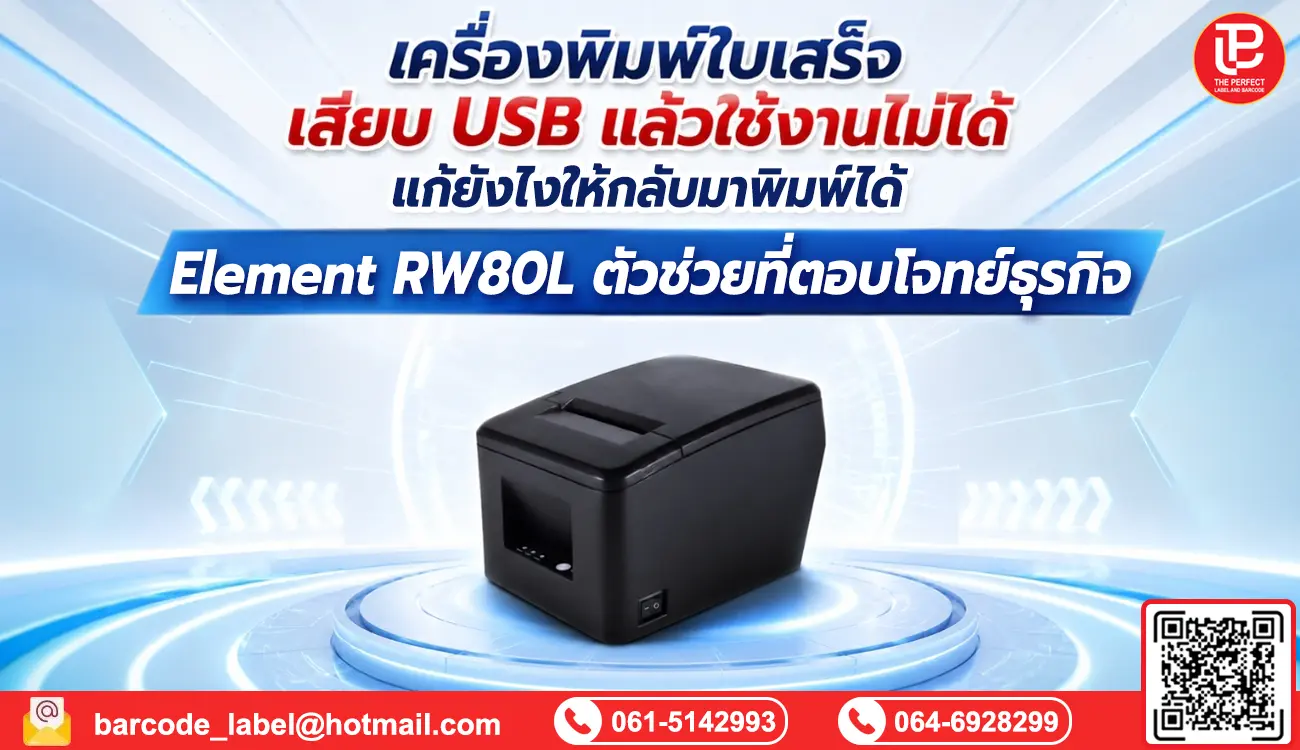
หากคุณกำลังพบปัญหา เครื่องพิมพ์ใบเสร็จเสียบ USB แล้วใช้งานไม่ได้ ไม่ว่าจะเป็นเครื่องไม่ถูกตรวจพบ พิมพ์ไม่ออก หรือระบบแจ้ง Error ปัญหาเหล่านี้สามารถเกิดขึ้นได้กับทั้งร้านค้าปลีก ร้านอาหาร คาเฟ่ ร้านสะดวกซื้อ และธุรกิจที่ใช้งานระบบ POS ทุกวัน ซึ่งหากปล่อยไว้ อาจทำให้การขายสะดุด ลูกค้าต้องรอนาน และส่งผลต่อภาพลักษณ์ของร้านโดยตรง
บทความนี้จะพาคุณมาดูสาเหตุที่แท้จริงของปัญหา วิธีตรวจสอบและแก้ไขทีละขั้นตอน พร้อมแนะนำ Element RW80L เครื่องพิมพ์ใบเสร็จความร้อน ที่ออกแบบมาเพื่อการใช้งานในธุรกิจยุคใหม่ รองรับการเชื่อมต่อหลากหลาย ช่วยลดปัญหาการเชื่อมต่อและเพิ่มความต่อเนื่องในการทำงาน
ทำไมเครื่องพิมพ์ใบเสร็จเสียบ USB แล้วใช้งานไม่ได้
หลายคนเข้าใจว่าปัญหามาจากตัวเครื่องเพียงอย่างเดียว แต่ความจริงแล้ว สาเหตุสามารถเกิดได้จากหลายปัจจัย เช่น
- สาย USB ชำรุดหรือคุณภาพต่ำ
- พอร์ต USB ของคอมพิวเตอร์มีปัญหา
- Driver เครื่องพิมพ์ติดตั้งไม่ถูกต้อง
- ระบบ Windows ตรวจไม่พบอุปกรณ์
- โปรแกรม POS เลือกเครื่องพิมพ์ผิด
- เครื่องพิมพ์ถูกตั้งค่า Offline
- Firmware ของเครื่องพิมพ์ล้าสมัย
การตรวจสอบทีละขั้นจะช่วยให้สามารถแก้ไขปัญหาได้รวดเร็ว โดยไม่ต้องรีบส่งเครื่องเข้าศูนย์บริการ
1. ตรวจสอบสาย USB ก่อนเป็นอันดับแรก
สาย USB เป็นสาเหตุที่พบได้บ่อยที่สุด โดยเฉพาะร้านค้าที่ใช้งานทุกวัน สายอาจเกิดการหักงอภายใน แม้ภายนอกจะดูปกติก็ตาม
วิธีตรวจสอบ
- เปลี่ยนสาย USB เส้นใหม่
- ทดลองเสียบกับคอมพิวเตอร์อีกเครื่อง
- หลีกเลี่ยงสายที่ยาวเกินความจำเป็น
- ใช้สายคุณภาพดีที่รองรับการส่งข้อมูล
หลายครั้งเพียงเปลี่ยนสายใหม่ เครื่องก็กลับมาใช้งานได้ทันที
2. ลองเปลี่ยนพอร์ต USB
หากเสียบแล้วไม่มีเสียงแจ้งเตือนจาก Windows หรือเครื่องไม่ถูกตรวจพบ อาจเกิดจากพอร์ต USB เสีย
แนะนำให้
- เปลี่ยนไปใช้พอร์ต USB ด้านหลังเครื่องคอมพิวเตอร์
- หลีกเลี่ยงการต่อผ่าน USB Hub
- ทดลองกับพอร์ตอื่นทุกช่อง
หากเครื่องถูกตรวจพบหลังเปลี่ยนพอร์ต แสดงว่าปัญหาไม่ได้อยู่ที่เครื่องพิมพ์
3. ตรวจสอบ Driver ของเครื่องพิมพ์
Driver เป็นตัวกลางระหว่างคอมพิวเตอร์กับเครื่องพิมพ์ หากติดตั้งผิดรุ่น หรือ Driver เสียหาย เครื่องจะไม่สามารถพิมพ์ได้
สิ่งที่ควรทำ
- เปิด Device Manager
- ตรวจสอบว่ามีเครื่องหมายตกใจสีเหลืองหรือไม่
- ถอนการติดตั้ง Driver เดิม
- ติดตั้ง Driver ใหม่ให้ตรงรุ่น
หลังติดตั้งใหม่ ควร Restart เครื่องก่อนทดลองพิมพ์อีกครั้ง
4. ตรวจสอบการตั้งค่าใน Windows
บางครั้ง Windows อาจตั้งค่าเครื่องพิมพ์เป็น Offline
สามารถตรวจสอบได้โดย
- เปิด Printer & Scanners
- เลือกเครื่องพิมพ์
- ตรวจสอบสถานะ
- ยกเลิกการตั้งค่า Use Printer Offline
จากนั้นลองพิมพ์ Test Page เพื่อดูว่าระบบกลับมาทำงานหรือไม่
5. ตรวจสอบการตั้งค่าในโปรแกรม POS
หลายร้านมีเครื่องพิมพ์หลายตัว เช่น
- เครื่องพิมพ์ใบเสร็จ
- เครื่องพิมพ์ครัว
- เครื่องพิมพ์บาร์โค้ด
หากโปรแกรมเลือกเครื่องผิด ก็จะทำให้ดูเหมือนเครื่องพิมพ์เสีย ทั้งที่จริงเป็นเพียงการตั้งค่าที่ไม่ถูกต้อง ควรตรวจสอบว่าโปรแกรม POS เลือกเครื่องพิมพ์รุ่นที่ใช้งานจริง
6. ตรวจสอบกระดาษและฝาครอบ
เครื่องพิมพ์ความร้อนหลายรุ่นจะไม่เริ่มพิมพ์ หาก
- ฝาปิดไม่สนิท
- กระดาษหมด
- ใส่กระดาษกลับด้าน
ควรเปิดฝาแล้วใส่กระดาษใหม่อีกครั้ง พร้อมตรวจสอบว่าเครื่องล็อกฝาสนิทแล้ว
7. รีสตาร์ตเครื่องพิมพ์
เครื่องพิมพ์ความร้อนหลายรุ่นจะไม่เริ่มพิมพ์ หาก
- ฝาปิดไม่สนิท
- กระดาษหมด
- ใส่กระดาษกลับด้าน
การรีเซ็ตช่วยเคลียร์หน่วยความจำชั่วคราว ทำให้ระบบกลับมาทำงานได้ตามปกติ
8. ทดสอบกับคอมพิวเตอร์อีกเครื่อง
หากยังไม่แน่ใจว่าปัญหาอยู่ที่เครื่องพิมพ์หรือคอมพิวเตอร์ ให้ทดลองเชื่อมต่อกับคอมพิวเตอร์อีกเครื่อง หากใช้งานได้ แสดงว่าปัญหาอยู่ที่ระบบเดิม ไม่ใช่ตัวเครื่องพิมพ์ ถ้าใช้เครื่องพิมพ์ทุกวัน ควรเลือกรุ่นที่ลดปัญหาการเชื่อมต่อ
สำหรับธุรกิจที่มีลูกค้าตลอดทั้งวัน ความเสถียรของเครื่องพิมพ์มีความสำคัญมาก เพราะทุกนาทีที่เครื่องหยุดทำงานหมายถึงโอกาสในการขายที่หายไป
- USB
- LAN
- Serial
หากวันหนึ่งพอร์ต USB มีปัญหา ยังสามารถเปลี่ยนไปใช้งานผ่านระบบ LAN ได้ทันที ลดเวลาหยุดทำงานของร้านดูแลรักษาง่าย
การออกแบบภายในช่วยให้ เปลี่ยนกระดาษง่าย ทำความสะอาดสะดวก ลดเวลาในการบำรุงรักษา เหมาะกับธุรกิจที่ต้องการใช้งานต่อเนื่องทุกวัน
เครื่องตัดกระดาษอัตโนมัติแบบ Dual Vertical Cutter
หนึ่งในจุดเด่นของ Element RW80L คือระบบ เครื่องตัดกระดาษอัตโนมัติแบบ Dual Vertical Cutter ช่วยให้
- ตัดกระดาษได้แม่นยำ
- ลดปัญหากระดาษติด
- ลดการฉีกไม่ขาด
- เพิ่มความรวดเร็วในการออกใบเสร็จ
เหมาะสำหรับร้านที่มีลูกค้าจำนวนมากในแต่ละวันรองรับงานพิมพ์ต่อเนื่อง

ธุรกิจที่เหมาะสม
Element RW80L ถูกออกแบบให้รองรับการใช้งานหนัก ลดโอกาสเกิดปัญหาเมื่อใช้งานต่อเนื่องหลายชั่วโมงจึงเหมาะกับ
- ร้านอาหาร
- คาเฟ่
- ร้านค้าปลีก
- ร้านสะดวกซื้อ
- ร้านยา
- ซูเปอร์มาร์เก็ต
- จุดชำระเงิน POS
การดูแลรักษา
วิธีดูแลเครื่องพิมพ์ให้ใช้งานได้นานแม้จะเลือกเครื่องพิมพ์คุณภาพดี แต่การดูแลรักษาก็ยังมีความสำคัญควรทำเป็นประจำ ช่วยยืดอายุการใช้งานของเครื่องและลดค่าใช้จ่ายในการซ่อมบำรุง เช่น
สรุป
ปัญหาเครื่องพิมพ์ใบเสร็จเสียบ USB แล้วใช้งานไม่ได้ ไม่ได้หมายความว่าเครื่องเสียเสมอไป ส่วนใหญ่สามารถแก้ไขได้ด้วยการตรวจสอบสาย USB พอร์ตเชื่อมต่อ Driver การตั้งค่า Windows และโปรแกรม POS หากตรวจสอบครบทุกขั้นแล้ว ยังพบปัญหาอาจถึงเวลาพิจารณาเปลี่ยนมาใช้เครื่องพิมพ์ที่มีความเสถียรและรองรับการเชื่อมต่อหลายรูปแบบ
Element RW80L เป็นเครื่องพิมพ์ใบเสร็จความร้อนที่ตอบโจทย์ธุรกิจยุคใหม่ ด้วยการรองรับ USB, LAN และ Serial ในเครื่องเดียว ดูแลรักษาง่าย พร้อมเครื่องตัดกระดาษอัตโนมัติแบบ Dual Vertical Cutter ช่วยลดปัญหาการใช้งาน เพิ่มความรวดเร็วในการออกใบเสร็จ และทำให้ธุรกิจดำเนินงานได้อย่างต่อเนื่อง
หากคุณกำลังมองหา เครื่องพิมพ์ใบเสร็จความร้อน, เครื่องพิมพ์ใบเสร็จ POS, เครื่องพิมพ์ใบเสร็จร้านค้า หรือโซลูชันที่ช่วยลดปัญหาการเชื่อมต่อผ่าน USB ได้อย่างมีประสิทธิภาพ Element RW80L ถือเป็นอีกหนึ่งตัวเลือกที่คุ้มค่าสำหรับการลงทุนในระยะยาว ทั้งด้านความเสถียร ความสะดวกในการดูแลรักษา และประสิทธิภาพในการใช้งานจริง